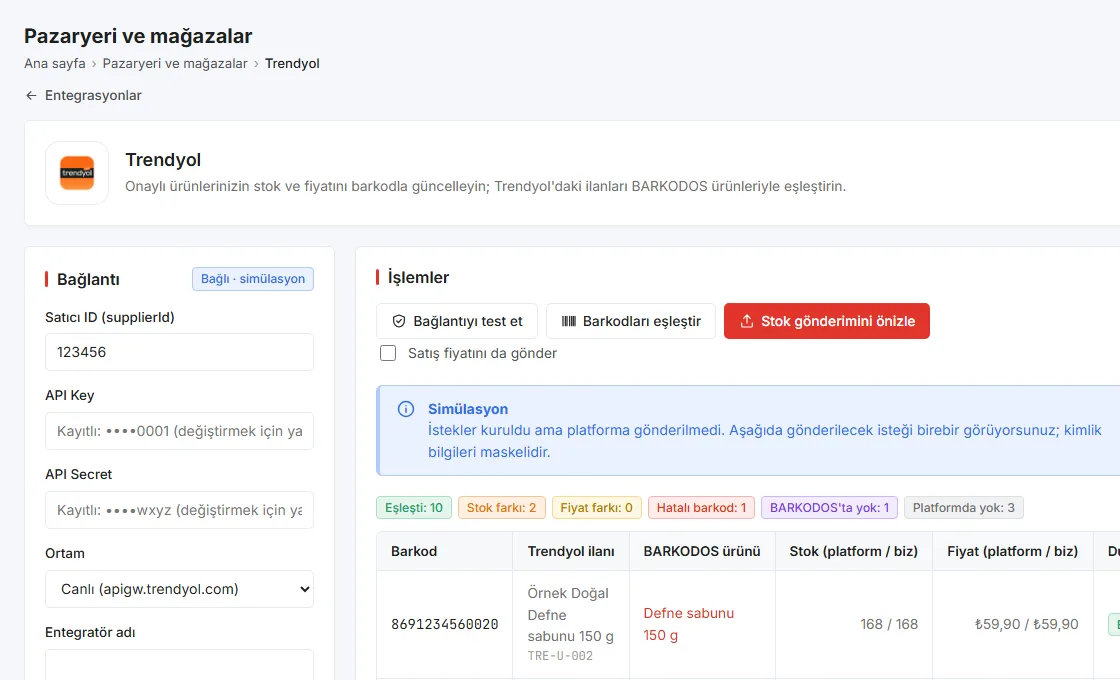
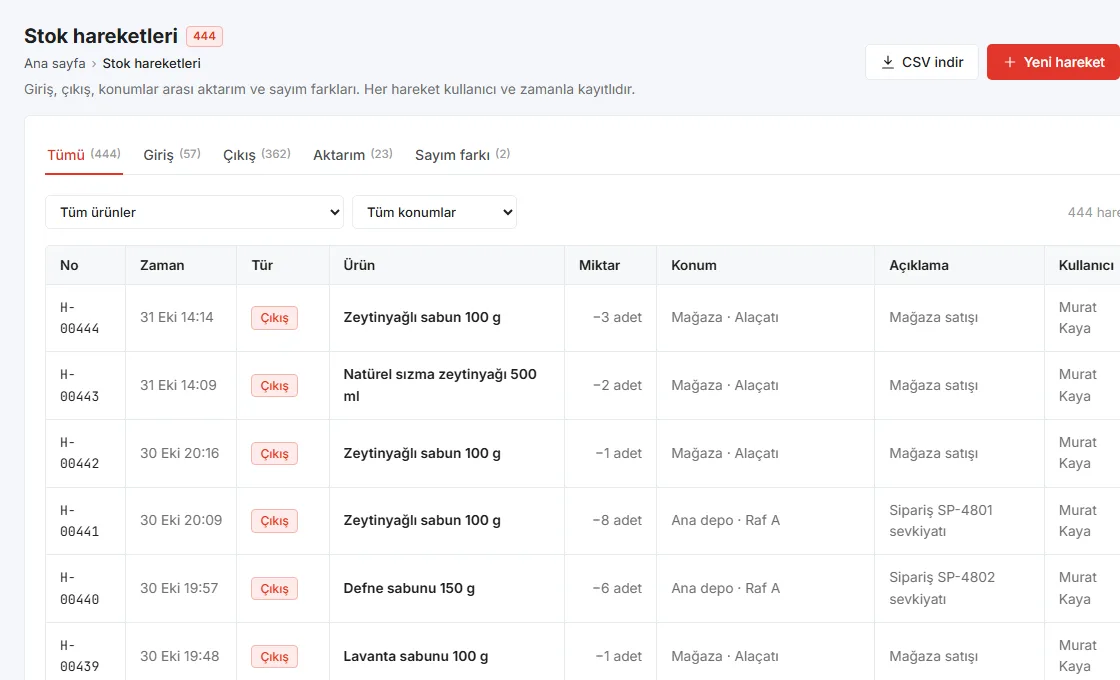
Barkodu okutun, stok kendiliğinden güncellensin
Sayımı, mal kabulünü ve sevkiyatı elle yazmak yerine barkodu okutarak yapın. BARKODOS okunan numarayı ürün kaydına bağlar, miktarı konumuna işler ve farkı kaydeder.
- USB ve Bluetooth el okuyucularla çalışır (klavye gibi)
- Destekleyen tarayıcılarda telefon kamerasıyla okutma
- Sayım farkı ve düzeltme hareketi
Barkodla sayım nasıl yapılır?
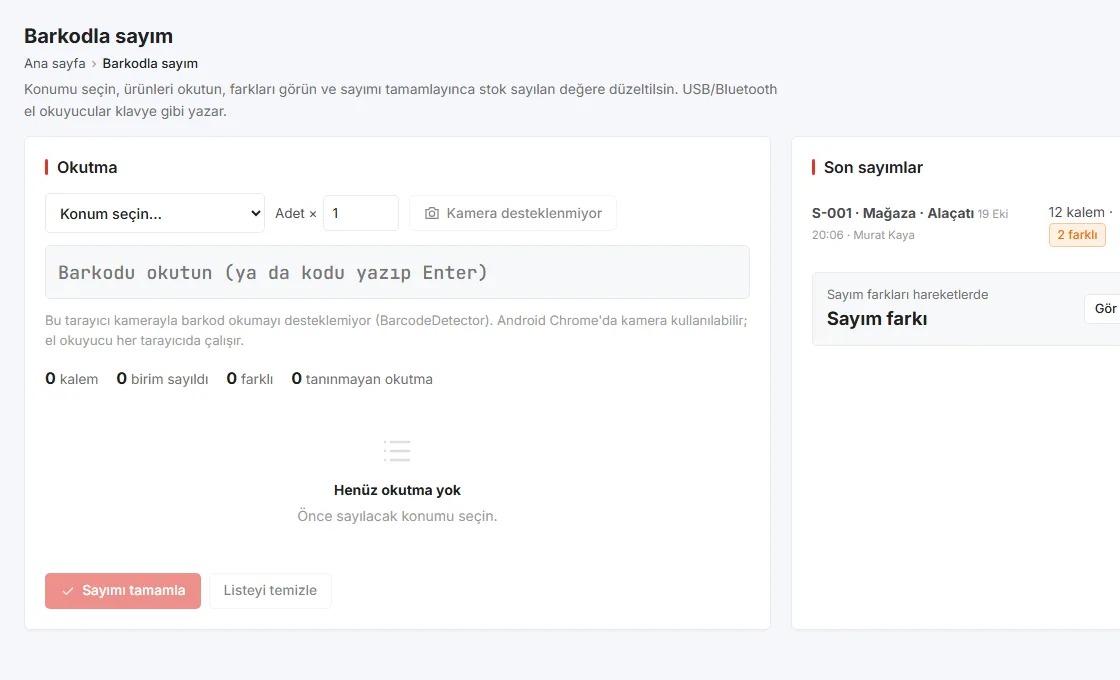
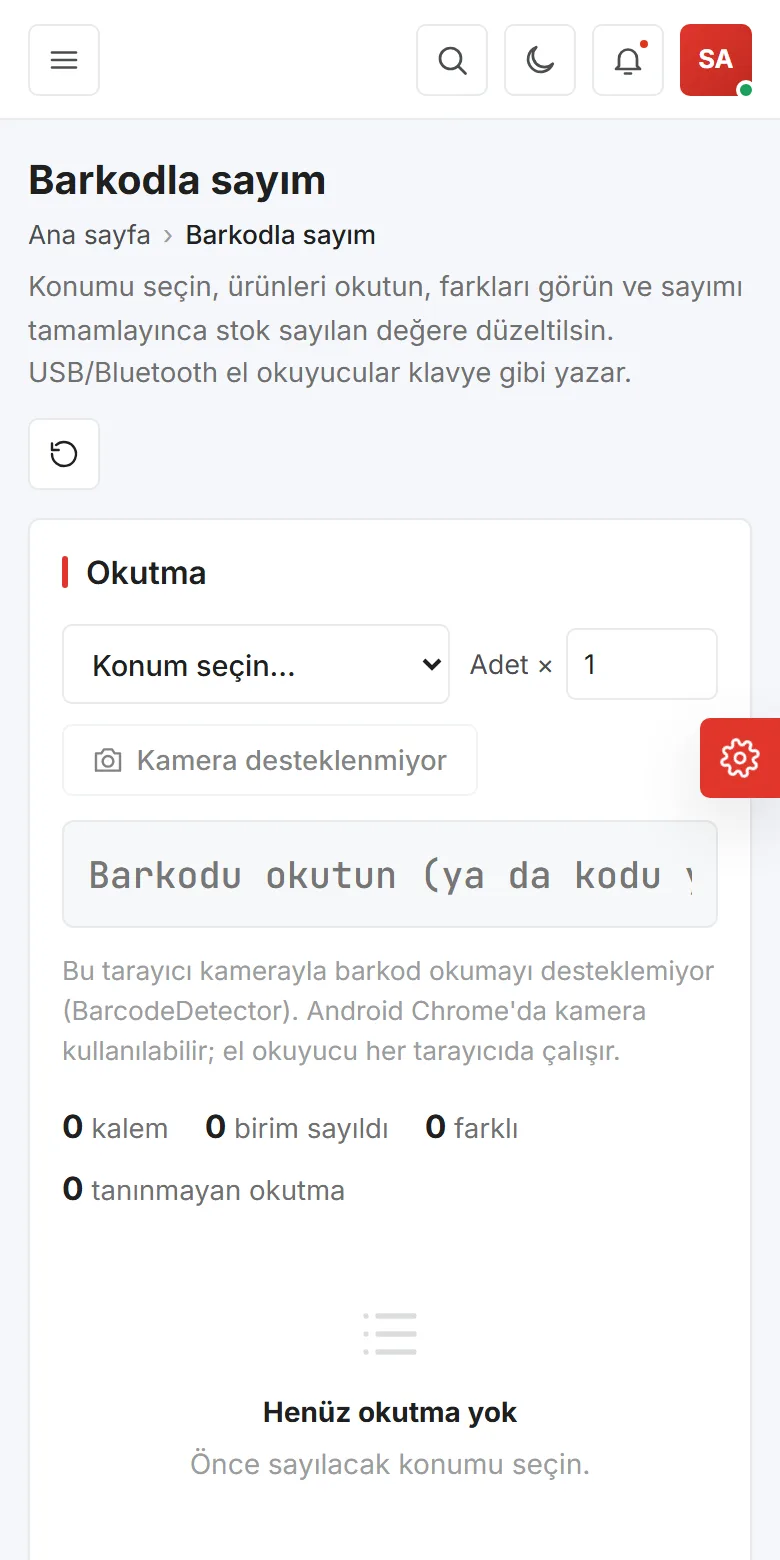
Sayım bir konumla başlar: ana depo, B rafı ya da mağaza. Konumu seçtikten sonra ürünleri tek tek okutursunuz. Aynı barkodu her okutuşunuzda sayılan miktar bir artar; koliyi açmadan saymak için miktarı elle de yazabilirsiniz.
El okuyucular bilgisayara klavye gibi bağlanır: barkodu okuttuğunuzda numara okutma alanına yazılır ve Enter ile gönderilir. Telefonda ya da tablette kamera, tarayıcı BarcodeDetector özelliğini destekliyorsa (ör. Android'de Chrome) doğrudan kullanılır; desteklemeyen tarayıcılarda el okuyucu ya da elle giriş kullanılır.
Okutma bitince sayılan miktar kayıttaki miktarla karşılaştırılır ve farklar listelenir. "Sayımı tamamla" dediğinizde stok sayılan değere düzeltilir; düzeltme ayrı bir hareket olarak kim, ne zaman bilgisiyle saklanır.
Bir sayımın tüm adımları
7 adımda, baştan sona.
Adım 1: Konumu seçin
Sayacağınız depoyu, rafı ya da mağazayı seçin. Sayım yalnız o konumun stoğunu düzeltir.
Adım 2: Sayım listesini açın
O konumda kayıtlı ürünler ve sistemdeki miktarları listelenir; henüz okutulmamış olanlar ayrıca görünür.
Adım 3: Ürünleri okutun
Barkodu el okuyucuyla ya da kamerayla okutun. Her okutma sayılan miktarı bir artırır; koli içi miktarı elle de girebilirsiniz.
Adım 4: Tanınmayan kodu ayıklayın
Kayıtta olmayan numara "Tanınmayan kod" uyarısı verir; ürünü kaydedip sayıma devam edersiniz.
Adım 5: Farkları inceleyin
Sayılan ve kayıtlı miktar yan yana görünür; fazla ve eksik satırlar ayrı işaretlenir.
Adım 6: Sayımı tamamlayın
Onayladığınızda stok sayılan değere düzeltilir; her fark ayrı bir düzeltme hareketi olarak kaydedilir.
Adım 7: Raporu alın
Sonuç stok raporuna ve denetim izine yansır; ürün × konum tablosunu CSV olarak indirebilirsiniz.
Sayımın dışında da okutun
Mal kabul (giriş)
Gelen ürünü okutun, miktarı ve hedef konumu girin; giriş hareketi oluşur.
Sevkiyat (çıkış)
Çıkan ürünü okutun; stok kaynak konumdan düşer. Konumdaki miktardan fazlası çıkarılamaz.
Aktarım
Depodan mağazaya ya da raftan rafa taşımayı tek harekette kaydedin.
Hangi cihazla okutabilirim?
| Cihaz | Nasıl çalışır | Not |
|---|---|---|
| USB el okuyucu | Klavye gibi yazar, Enter ile gönderir | Sürücü gerekmez; okutma alanına odaklanmak yeterli |
| Bluetooth el okuyucu | Telefona ya da bilgisayara klavye olarak eşlenir | Klavye (HID) kipinde kullanılmalı |
| Telefon / tablet kamerası | Tarayıcının BarcodeDetector özelliğiyle | Android'de Chrome gibi destekleyen tarayıcılarda |
| Elle giriş | Numara okutma alanına yazılır | Etiketi hasarlı ürünler için |
Barkod okutma hakkında sık sorulanlar
Sorunuz burada yoksa demo talep formundan yazın.
Hangi barkodları okuyabilirim?
Kayıtlı ürünlerinizin GTIN'lerini ve iç kodlarını. Okunan numara ürünün GTIN'i ya da iç koduyla eşleştirilir; kayıtta olmayan numara "Tanınmayan kod" olarak listelenir.
Telefonda kamera neden açılmıyor?
Kamerayla okutma tarayıcının BarcodeDetector desteğine ve kamera iznine bağlıdır. Desteklemeyen tarayıcılarda Bluetooth el okuyucu ya da elle giriş kullanın.
Sayım sırasında satış devam edebilir mi?
Sayım tamamlandığında stok sayılan değere düzeltilir. Sayım sürerken konumdan çıkış yapılırsa fark yanlış görünebilir; büyük sayımları hareketin az olduğu saatte yapın ya da konumu bölerek sayın.
Sayım farkları nereye kaydedilir?
Her düzeltme bir stok hareketi olarak kaydedilir ve denetim izine düşer; stok raporu ve ürün geçmişi güncellenir.
El okuyucu almam gerekir mi?
Gerekmez ama hız kazandırır. Klavye kipinde çalışan herhangi bir USB ya da Bluetooth okuyucu kullanılabilir; özel sürücü gerekmez.
BARKODOS'u kendi ürünlerinizle görün.
Ürün sayınızı ve mevcut durumunuzu paylaşın; kurulumu ve başvuru adımlarını birlikte çıkaralım. Hemen bakmak isterseniz demo panele kurgusal veriyle girin.