Sorunuzun cevabı burada başlıyor.
Başlarken
Panele nasıl girerim?
Giriş sayfasında e-posta ve şifrenizi yazın. Demo için giriş sayfasında listelenen dört hesaptan birini seçmeniz yeterli; şifre sayfada yazar. Oturum 60 dakika işlem yapılmazsa ya da en geç 8 saat sonra kapanır. Ayrıntılar
Roller arasındaki fark nedir?
Yönetici her şeyi yapar ve ayarları değiştirir. Ürün ve GS1 sorumlusu ürün, GTIN, başvuru, entegrasyon ve baskı işlerini yürütür. Depo sorumlusu stok hareketi, sayım ve baskı yapar. İzleyici yalnız görür. Tablo Kullanıcılar ve ayarlar sayfasındadır.
Bir ürünü hızlıca nasıl bulurum?
Ürünler sayfasındaki arama kutusuna ad, GTIN ya da iç kod yazın. Kutuya el okuyucuyla barkod okutursanız ürün doğrudan açılır.
Demo verisini nasıl sıfırlarım?
Yönetici hesabıyla Kullanıcılar ve ayarlar sayfasına gidin, "Demo verisini sıfırla" düğmesine basıp onaylayın. Tüm kayıtlar demo başlangıcına döner; işlem geri alınamaz.
Ürünler ve konumlar
Yeni ürün nasıl açılır?
Ürünler sayfasında "Yeni ürün"e basın. Ad, kategori, birim, net miktar, asgari seviye ve birim maliyeti girin. Numara için havuzdan sıradaki GTIN'i alın, elinizdeki bir GTIN'i yazın ya da iç kod seçin. İsterseniz başlangıç miktarını ve konumunu da girin. Ayrıntılar
Ürünün GTIN'ini sonradan değiştirebilir miyim?
Hayır. GTIN ürün kaydına bağlıdır ve düzenlemede değişmez. İçerik ya da net miktar değiştiyse yeni bir ürün kaydı açın; eski numara pasife alınabilir ama başka ürüne verilmez.
Lot ve son kullanma tarihi nasıl girilir?
Ürün sayfasındaki "Partiler ve son kullanma" bölümünden lot numarasını ve son kullanma tarihini ekleyin. Tarihi 60 gün içinde dolan partiler uyarı verir; etiket ekranında parti seçerek GS1-128 ya da QR etiket basabilirsiniz.
Yeni konum nasıl eklenir?
Yönetici hesabıyla Kullanıcılar ve ayarlar sayfasındaki Konumlar kartından "Konum ekle"yi açın; adı ve türü (Depo, Raf, Mağaza, Sevkiyat, Araç, Şantiye, Bina, Diğer) girin. Konum hemen hareket, sayım ve raporlarda görünür.
Konum silinebilir mi?
Hayır. Stok, hareket ve sayım geçmişi konuma bağlı olduğu için konum silinmez. Kullanılmayan konumu yeniden adlandırabilirsiniz (ör. "Kartal şantiyesi · kapandı").
Stok ve sayım
Giriş, çıkış ve aktarım nasıl kaydedilir?
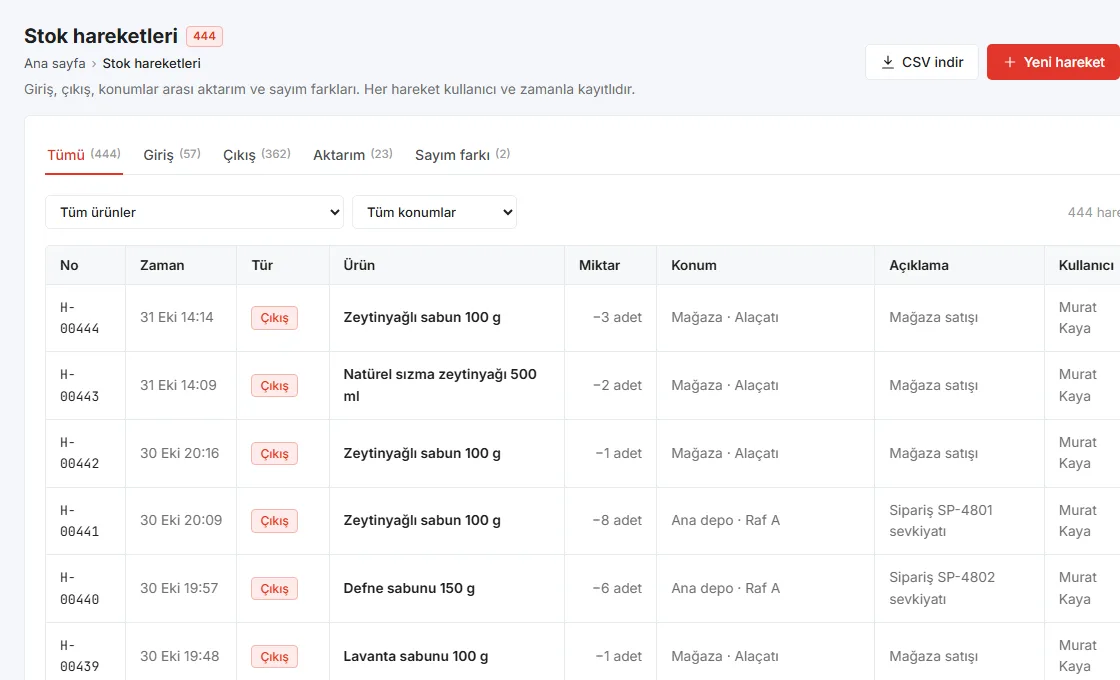
Stok hareketleri sayfasında "Yeni hareket"i açın, türü seçin, ürünü okutun ya da arayın, miktarı ve konumu girin. Aktarımda kaynak ve hedef konum seçilir. Konumdaki miktardan fazlası çıkarılamaz.
Barkodla sayım nasıl yapılır?
Barkodla sayım sayfasında konumu seçin, ürünleri telefon kamerasıyla ya da el okuyucuyla okutun, miktarları girin. Sistem sayılanı kayıtlı stokla karşılaştırır; onayladığınız farklar sayım hareketi olarak kaydedilir. Ayrıntılar
Kamera neden açılmıyor?
Kamerayla okutma tarayıcının BarcodeDetector özelliğine bağlıdır; Android'de Chrome destekler. Desteklemeyen tarayıcılarda sayım ekranı el okuyucu ve elle girişle çalışır. Tarayıcıya kamera izni verdiğinizden de emin olun.
Uyarılar neye göre oluşur?
Toplam stok asgari seviyenin altına inince, partinin son kullanma tarihine 60 gün ya da daha az kalınca ya da tarih geçince, ürün verisi eksikse ve GS1 önekiyle ilgili bir durum varsa uyarı oluşur. Uyarılar sayfasında ve üst çubuktaki zil sayacında görünür. Ayrıntılar
Stok raporunu nasıl indiririm?
Stok raporu sayfası her ürünün her konumdaki miktarını, toplamını ve stok değerini gösterir. "CSV indir" ile Excel'de açılan bir dosya alırsınız. Ayrıntılar
Barkod ve etiket
GTIN havuzu nasıl çalışır?
Havuz firma önekinizden üretilebilecek numaraları gösterir. Yeni ürüne sıradaki boş numara verilir; bir numarayı notla rezerve edebilir, rezerveyi bırakabilir ya da gerekçe yazarak pasife alabilirsiniz. Pasif numara bir daha verilmez. Ayrıntılar
Hangi etiket türlerini basabilirim?
Etiket ve baskı sayfasında EAN-13 (tüketici birimi), ITF-14 (koli), GS1-128 (GTIN ile lot ve son kullanma tarihi), GS1 Digital Link QR ve iç kodlar için Code 128 üretilir. Etiketi indirebilir, yazdırabilir ya da barkod yazıcısına gönderebilirsiniz. Ayrıntılar
Digital Link alan adı ne işe yarar?
QR kodlar bu adresle başlar (ör. https://qr.firmaniz.com.tr). Adreste bir GS1 Digital Link çözümleyicisi çalışmalıdır. Alan adını yönetici Kullanıcılar ve ayarlar sayfasından girer.
Doğrulama ekranı neyi denetler?
Her satıra bir numara gelecek şekilde liste yapıştırın (Excel'den sütun da olur) ya da "Kayıtlı ürünleri denetle"ye basın. Kontrol basamağı, listede tekrar eden numaralar ve numaranın firma önekinize ait olup olmadığı gösterilir; sonuç CSV olarak indirilir.
Barkod yazıcıları
Yazıcıyı nasıl bağlarım?
Bağlantı sihirbazını açın ve bağlantı türünü seçin: ağ (yazıcının yerel IP adresi ve portu), yazdırma ajanı (sunucunun erişemediği yerel ağ için) ya da tarayıcı (ZPL desteklemeyen yazıcılar). Yazıcı eklemeyi yönetici yapar. Ayrıntılar
Test etiketi nasıl basılır?
Yazıcı ayrıntısı sayfasından test etiketini gönderin ve etiketteki barkodları okutun. Okunan değerler beklenenle aynıysa yazıcı hazırdır. ZPL çıktısı her yeni yazıcıda ilk baskıda bu yolla doğrulanmalıdır.
Baskı kuyruğu nedir?
Gönderilen her baskı işi kuyrukta görünür: bekliyor, basıldı ya da hata. Hatalı işi yeniden deneyebilir ya da iptal edebilirsiniz.
Baskı planı nasıl kurulur?
Baskı planlama sayfasında şablonu, ürünleri, yazıcıyı ve zamanı seçin: tek seferlik, her gün ya da haftanın belirli günleri. Saat Türkiye saatine göredir; zamanı gelen plan kuyruğa iş olarak düşer.
Yazdırma ajanı nasıl kurulur?
Ajan dosyasını bağlantı sihirbazından indirin ve yerel ağdaki bir bilgisayarda Node.js 18 ya da üzeriyle çalıştırın. Ajana sunucu adresini ve "baskı" kapsamlı bir API anahtarını verin. Ajan yalnız yerel ağ adreslerine ve yazıcı portlarına bağlanır.
GS1 ve başvuru
Online barkod başvurusu nasıl yapılır?
Barkod başvurusu sayfasındaki beş adımlı sihirbazda başvuran türünü, ürün sayısını ve ciro kategorisini seçin, firma bilgilerini girin, paketi seçin ve ödeme adımına geçin. Sihirbaz türünüze göre istenen belgeleri listeler. Ayrıntılar
Başvurumu nasıl takip ederim?
Başvuru sonunda verilen başvuru numarası ve takip anahtarıyla takip sayfasını açın. Aşamayı görür, istenen belgeleri PDF, PNG ya da JPG olarak yüklersiniz.
Panelde başvurular nerede?
Online başvurular sayfası (yönetici ve ürün sorumlusu) gelen başvuruları, belgelerini ve aşamalarını gösterir. Önek tahsis edildiğinde başvuru kapatılır ve önek kaydedilir.
Fiyatlar nereden değişir?
Yönetici Fiyat ve ödeme ayarları sayfasından GS1 giriş bedellerini, paket fiyatlarını ve ödeme ayarlarını değiştirir. Sunucu tutarı her başvuruda bu tarifeden yeniden hesaplar.
Entegrasyonlar ve API
Bir pazar yerini nasıl bağlarım?
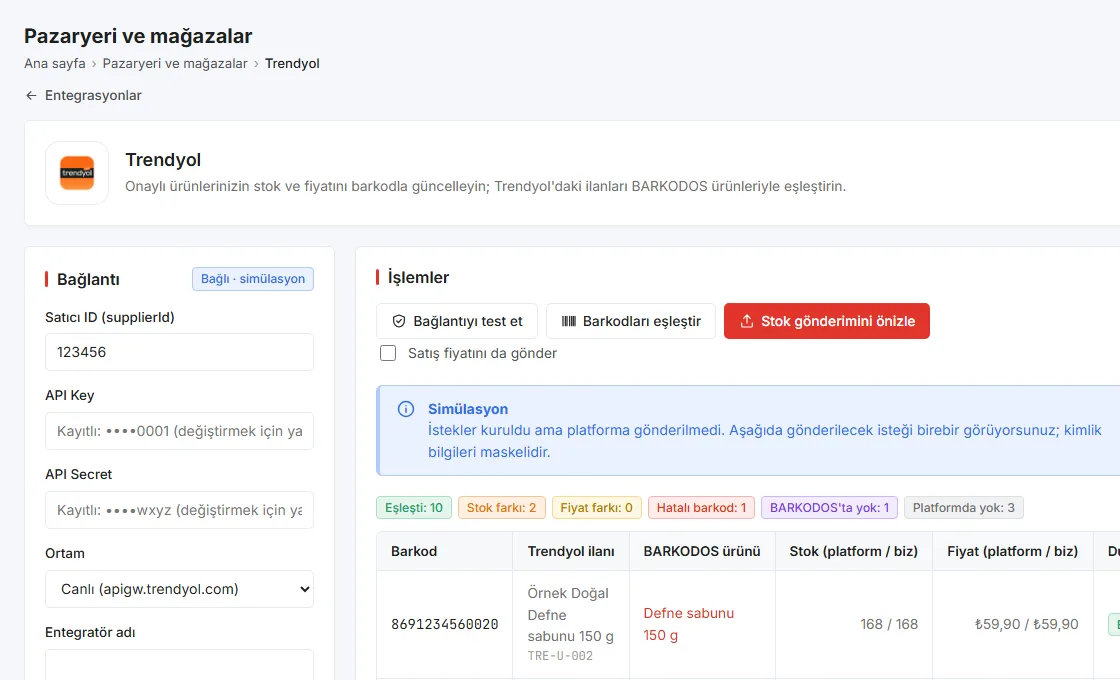
Pazaryeri ve mağazalar sayfasında platformu seçin, satıcı panelinizden aldığınız API bilgilerini girin. Bağlamayı yönetici yapar; bilgiler şifreli saklanır ve ekranda yalnız son dört hanesi görünür. Ayrıntılar
İlanlar ürünlerle nasıl eşleşir?
Eşleştirme, platforma göre barkoddan ya da platformun kendi ürün kodundan BARKODOS ürünleriyle eşler. Eşleşmeyen ilanlar ayrıca listelenir.
Stok gönderimi gerçekten gönderiliyor mu?
Varsayılan simülasyon kipinde istek kurulur ve maskeli olarak gösterilir, platforma gönderilmez. Canlı kipe geçtiğinizde gönderim yapılır; ilk gönderimi simülasyonda kontrol edin.
API anahtarı nasıl oluşturulur?
API ve webhook sayfasında yeni anahtar oluşturun, kullanım amacını (ERP, CRM, muhasebe…) ve kapsamını seçin: okuma, stok-yazma, urun-yazma, muhasebe ya da baskı. Anahtar yalnız oluşturulduğu anda bir kez gösterilir; sunucunuzda gizli değişken olarak saklayın. Ayrıntılar
ERP, CRM ya da muhasebe yazılımını nasıl bağlarım?
Her sisteme ayrı anahtar verin: ERP'ye urun-yazma ve stok-yazma, CRM'e okuma, muhasebeye okuma ve muhasebe. Ürünleri dış sistem kodlarıyla eşleyin, hareketleri belge no ve cariyle yazın; muhasebe stok değerini ve maliyetli hareket dökümünü CSV olarak alabilir. Ayrıntılar
Webhook, olay kuyruğu ve ürün akışları nedir?
Webhook, stok değişikliği gibi olayları imzalı istekle sizin adresinize bildirir. Webhook alamayan sistemler aynı olayları olay kuyruğundan (GET /olaylar) çeker. Ürün akışları Google, Meta ve CSV biçiminde gizli bir adresten ürün listesini sunar.
Aramanızla eşleşen yazı bulunamadı. Bize yazın, yanıtlayalım.
Yardım merkezi nasıl kullanılır?
Üstteki arama kutusuna bir kelime yazın (ör. sayım, yazıcı, GTIN); eşleşen yazılar açılır, diğerleri gizlenir. Ya da bir kategori kartına tıklayıp o konudaki tüm yazılara gidin.
Yazılar panelde nerede ne yapılacağını kısaca anlatır; bazılarının sonunda ayrıntı sayfasına bağlantı vardır. Cevabı bulamazsanız demo talep formundan yazın.
Cevabı bulmanın adımları
5 adımda, baştan sona.
Adım 1: Arayın
Bir kelime yeter.
Adım 2: Kategoriyi seçin
Yedi konu başlığı.
Adım 3: Yazıyı açın
Kısa, adım adım anlatım.
Adım 4: Panelde deneyin
Demo panelde aynı adımlar.
Adım 5: Bize yazın
Cevap yoksa demo talep formundan.
Yardım merkezi hakkında sık sorulanlar
Sorunuz burada yoksa demo talep formundan yazın.
Yardım yazıları hangi sürüme göre?
Yazılar 31 Ekim 2026 tarihli panel sürümüne göredir. Panel değiştikçe güncellenir.
Canlı destek var mı?
Sayfada canlı destek penceresi yoktur. Sorularınızı demo talep formundan iletebilirsiniz.
Yazılarda geçen ekranları nasıl görürüm?
Demo panele giriş sayfasındaki hesaplardan biriyle girin; tüm ekranlar kurgusal veriyle açıktır.
Aradığınızı bulamadınız mı?
Demo talep formundan sorunuzu yazın ya da demo panelde ekranları kendiniz gezin.